
www.tenta.com.br

Voltaremos em breve com o Servidor CS 1.6

Junte-se ao nosso servidor de Counter-Strike 1.6 Join.

cs 1.6 Counter-Strike 1.6 Steam Dedicated Server Dedicated Server Plugins para Counter-Strike 1.6 Plugins

Bem-vindo(a) espero que sua visita aqui neste Blog tenha algo útil para você.
Comente! seu comentário ajuda à manter as coisas funcionando por aqui.

Como criar servidor cs 1.6


Como criar servidor cs 1.6
Neste post explico como criar servidor cs 1.6 no seu computador, servidor que aparece na lista de servers do jogo counter strike 1.6 online.


Counter-Strike

Counter-Strike é uma série de jogos eletrônicos multijogador de tiro em primeira pessoa, no qual times de terroristas e contra-terroristas batalham entre si, respectivamente, realizando um ato de terro e prevenindo-os. A série iniciou-se no Windows em 1999 com o lançamento do primeiro jogo, Counter-Strike.


O Clássico Counter-Strike 1.6

O jogo Counter-Strike 1.6 foi lançado no ano de 2003 e rapidamente ganhou uma grande base de jogadores, tornando-se um dos jogos online mais jogados até os dias de hoje.
No jogo Counter-Strike 1.6, os jogadores são divididos em duas equipes: terroristas e contra-terroristas.

O objetivo dos terroristas é plantar e detonar uma bomba C4, enquanto os contra-terroristas devem impedir que a bomba seja plantada, ou desarmá-la se tiver sido plantada. Os contra-terroristas alternativamente podem vencer eliminando todos os terroristas durante o round ou desarmando a bomba C4 que foi plantada.

Counter-Strike apresenta uma variedades de mapas e opções de armas, incluindo rifles, pistolas, espingardas e granadas. Trabalho em equipe, estratégia e habilidade individual são cruciais para o sucesso no jogo Counter-Strike, tornando-o um jogo altamente competitivo e viciante. 

Em bora o cs 1.6 tenha sido superado por versões mais recentes da série Counter-Strike, ele continua sendo um clássico e ainda possui uma base de jogadores ativa até hoje. Muitas pessoas gostam de jogar cs 1.6 online pela nostalgia quanto pela sua mecânica de jogo que resiste ao tempo.

Jogar counter strike 1.6 online com seus amigos


Após descobrir que muitas pessoas têm dificuldades em criar servidor cs 1.6 baseado na internet, para apenas você e seus amigos jogarem sem a presença de estranho, que estejam usando programa para computador que permite utilizar trapaça em jogos, decidir ajudar, explicando como criar um servidor dedicado cs 1.6 para jogar counter strike online.


Para criar o servidor cs 1.6 na sua máquina que seja feita uma conexão via internet, você vai precisa fazer o encaminhamento de porta no modem roteador, s
em encaminhar as portas no modem roteador para a máquina onde vai ser hosteado o servidor cs 1.6, não vai ser possível fazer a conexão via internet, ou seja, o servidor funciona apenas em Lan.

Com portas abertas, seu servidor estará acessível aos jogadores online.

Encaminha as portas do seu modem e atribuir um endereço fixo de IP para a máquina que vai hospedar servidor cs 1.6, você vai acessar as configurações do seu modem roteador e encaminhar a porta 27015 protocolos TCP e UDP pro endereço IP da máquina onde está o servidor cs 1.6


Modem Router

O IP que você vai passar pros seu amigos é o IP externo da máquina que esta rodando o Dedicated Server, ou seja, o IP da sua internet, para isso acesse meuip.com e acrescente :27015 ao final do IP, exemplo: 184.102.205.136:27015

Deixe o IP da sua máquina fixo! o IP fixo é uma faixa numérica estática, que não muda no seu aparelho, independente de fatores como desligamento da máquina, roteador ou qualquer instabilidade na rede, que pode gerar um novo número de IP sempre que houver tal ocorrência.

Se talvez você esteja atrás de algum CGNAT, então realmente não funciona. Não será possível criar o servidor de conter strike 1.6 online. Então eu recomendo que você alugue um servidor cs 1.6 online.

Hospedagem dedicada


Existe servidor de hospedagem especializado para internet, que oferece hospedagem de servidor dedicado para jogos e muito mais, onde o cliente pode alugar servidor inteiro não compartilhado com ninguém. Você pode comprar hospedagem dedicada para servidores de Counter-Strike com datacenter no Brasil, e com garantia que seu servidor sempre estará online e com IP fixo.


Como criar seu servidor CS 1.6 online


Depois de fazer o encaminhamento de porta, para criar um servidor online server para jogar o CS 1.6 na internet, faça o download do servidor dedicado CS 1.6.
Você pode encontrar o arquivo de instalação em sites de download confiáveis ou no site oficial da Valve. Os arquivos do jogo que contém o Dedicated Server para criar servidores pelo HLDS, que pode ser baixado através do SteamCMD, após ter baixado os arquivos do jogo CS 1.6 online, extrai-a para um local em seu computador, abra os arquivos e localize a ferramenta HLDS, que é o dedicated server cs 1.6 que rodará o servidor do jogo.


Half-Life Dedicated Server

Half-Life Dedicated Server
HLDS ou Half-Life Dedicated Server é o executável do servidor do jogo, é uma ferramenta que permite criar um servidor de cs 1.6 online ou em Lan.

Lembrando que, para jogar CS 1.6 online neste jogo de tiro multijogador online, é necessário configurar o encaminhamento de porta no roteador, para que os jogadores se conectem ao seu servidor de cs 1.6 online. Clique duas vezes em hlds para iniciar o servidor de counter strike, uma nova janela será aberta para configurar e iniciar o servidor dedicado.


Dedicated Server

Dedicated Server
Após iniciar o Half-Life Dedicated Server, esta é a nova janela que aparece, conforme mostrado na foto

É possível definir a quantidade de jogadores no servidor cs 1.6 escolher o nome do server e definir o mapa que o servidor irá iniciar.

Dedicated Server é um servidor dedicado exclusivamente a hostear e executar jogos como Counter-Strike 1.6.

Este tipo de servidor oferece uma experiência de jogo mais estável e regular, permitindo que os jogadores tenham controle total sobre as configurações do servidor dedicado, como modo de jogo, rotação de mapas, e personalização do servidor.


Após ter feito todos os procedimentos para criar seu servidor de cs 1.6, basta você criar o nome do seu servidor, inserir as regras e clicar em start server e pronto, seu servidor será criado e aparecerá na lista de server do jogo.

Depois de iniciar seu servidor counter strike basta adicionar o IP do seu servidor cs 1.6 online em css.setti.info para que seu servidor cs 1.6 apareça na lista de servidores de pesquisa, a lista Find Servers de servidores cs.


O Blog @tenta recomenda crie uma conta na Steam, conecta a sua conta e compre o jogo Counter-Strike original na Steam, ao comprar o Counter Strike 1.6 original, você também receberá o Counter-Strike: Condition Zero que é uma versão melhorada do jogo, mais tem poucos servidores no Brasil. Você pode comprar o jogo através desse link: https://store.steampowered.com/app/10/CounterStrike/

Veja também: Como adicionar ADMIN no servidor de CS 1.6
Adicionar admin no servidor cs 1.6

O post foi útil para você? comente, o seu comentário ajuda muito a manter as coisas funcionando por aqui, obrigado.

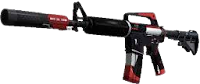


Skins para cs 1.6

Skins para cs 1.6
Skins para cs 1.6
Skins CS 1.6 weapon model replacement plugin permite aos jogadores substituir os modelos de armas padrão por skins personalizados no jogo cs 1.6

Skins cs 1.6


Skins no contexto do CS 1.6 se refere às modificações visuais que podem ser aplicadas nas armas, personagens e outros elementos do jogo. Essas modificações não afetam a jogabilidade, apenas alteram a aparência dos itens. As skins podem ser baixadas e instaladas no jogo para personalizar a experiência visual do jogador.

Como instalar skins cs 1.6 armas


Para instalar skins cs 1.6 no servidor counter strike online é necessário o plugin
the weapon model replacement plugin o plugin de substituição de modelo de arma permite que os jogadores modifiquem os modelos das armas em um jogo. Isso significa que você pode substituir os modelos padrão das armas no jogo por modelos personalizados ou de outras fontes. Isso pode incluir mudar a aparência das armas, como a forma, textura, cor, entre outros elementos visuais. No entanto, é importante observar que esse tipo de modificação pode ser restrito ou proibido em alguns jogos, dependendo das configurações do servidor ou dos termos de uso do jogo.

Lembre-se de verificar a compatibilidade dos plug-ins com sua versão específica do seu jogo.

Os formatos de arquivos para armas:
Arquivos .mdl determinam a aparência das skins cs 1.6 armas.

Instale os arquivos .mdl na pasta:
C:\Arquivos de Programas\Valve\cstrike\models

Obs: Se seu Counter-Strike for com Steam, os skins cs 1.6 armas deverão ser colocados nas respectivas pastas no seguinte diretório:
C:\Arquivos de programas\Steam\steamapps\seuemail\counter-strike\cstrike ao invéz de C:\Arquivos de Programas\Valve\cstrike

The weapon model replacement plugin contem os seguintes arquivos para configuração: new_weapons.ini para todos os mapas e new_weapons_de_dust2_fundo_e_varanda e pasta new com todas as skins cs 1.6 armas citadas como no exemplo new_weapons.ini abaixo.
A pasta new e arquivos new_weapons.ini já configurados com as skins cs 1.6 do servidor do blog
você só edita se quiser.

Skins cs 1.6 armas


exemplo: new_weapons.ini ↓

/////m4a1\\\\\ skin m4a1 miley cyrex
"models/v_m4a1.mdl"     "models/new/v_m4a1_s_miley_cyrex.mdl"
"models/p_m4a1.mdl"     "models/new/p_m4a1_s_miley_cyrex.mdl"
"models/w_m4a1.mdl"    "models/new/w_m4al_s_miley_cyrex.mdl"


Skins cs 1.6 armas ak47 elitebuild
Skins cs 1.6 armas awp black with flames
Skins cs 1.6 armas hd awp skull
Skins cs 1.6 armas c4 black
Skins cs 1.6 armas desert eagle
Skins cs 1.6 armas famas roll
Skins cs 1.6 armas galilstonecold
Skins cs 1.6 armas glock18 vulcan
Skins cs 1.6 armas knife red priroda
Skins cs 1.6 armas m4a1 miley cyrex
Skins cs 1.6 armas usp oil filter

Dedicated Server CS 1.6

Dedicated Server CS 1.6
Dedicated Server é um software multiplayer que permite criar um servidor dedicado cs 1.6 online na plataforma Steam em seu computador.


Dedicated Server


Um Dedicated Server CS 1.6 é um servidor dedicado para o jogo Counter-Strike 1.6. Ele é configurado especificamente para hospedar partidas multiplayer do jogo, permitindo que várias pessoas se conectem e joguem juntas online.

Ao contrário de um servidor de jogos tradicional, um Dedicated Server CS 1.6 é dedicado exclusivamente ao jogo Counter-Strike 1.6, o que significa que não há outros serviços ou aplicativos sendo executados nele. Isso garante um desempenho ideal e uma experiência de jogo sem atrasos ou interrupções.


Dedicated Server CS 1.6


O Dedicated Server Counter-Strike é muitas vezes utilizado por comunidades de jogadores, organiza de e-sports ou até mesmo por jogadores individuais que desejam criar o seu próprio servidor personalizado para jogar cs 1.6 online com amigos.


Para hospedar servidor
 é preciso instalar os arquivos de servidor necessários para o jogo especifico que você deseja hospedar no computador, neste caso o jogo 
cs 1.6 online, 
para isso é preciso baixar a ferramenta
dedicated server extrai-a os arquivos cs 1.6 steam em disco local C:\ isso permitirá que você possa criar um servidor de cs online hospedado em seu computador na plataforma steam. 

Importante!
Todos os arquivos encontrados neste dedicated server foram baixados no SteamCMD.
Comandos para baixar os arquivos do servidor, caso queira atualizar este dedicated server steam.

1° login anonymous
2° force_install_dir C:\HLServer
3° app_set_config 90 cstrike
4° app_update 90 validate

Execute o último comando mais de uma vez, assim você pode garantir que todos os arquivos foram baixados e atualizados corretamente.

Para garantir que o servidor tenha uma conexão totalmente estável com a internet, não se esqueça de abrir porta do seu modem roteador, isso permite que qualquer player cs 1.6 de qualquer lugar do mundo, conectar seu dedicated server. Lembrando que, se você estiver por trás de alguma CGNAT, o servidor não vai ficar online.


Após baixar o Dedicated Server, abra a pasta C:\HLServer onde os arquivos do servidor foram baixados e procure o programa hlds e execute-o.
Uma nova janela será aberta, onde você poderá configurar as opções do servidor, nome, senha, número máximo de jogadores no servidor, entre outras.

Depois de configurar as opções do servidor, basta iniciar o servidor em "Start Server" seu servidor de counter strike 1.6 steam estará pronto para ser acessado por outros jogadores, que poderão se conectar ao servidor digitando o endereço IP do server cs 1.6 no console, ou conectar ao servidor na lista de servers do jogo counter strike 1.6 online na plataforma Steam.

Espero que este post seja útil para você.


Administrador de servidor

Administrador de servidor


Neste post explico como adicionar um administrador de servidor, ou admin, o administrador de servidor tem o controle geral de um servidor de CS 1.6

Para adicionar ADMIN no seu servidor de CS 1.6 abra o arquivo users.ini que se encontra em C:\arquivos de programas\valve\cstrike\addons\amxmodx\config e altere a linha como mostrado no exemplo abaixo, colocando sua senha entre as aspas.

Exemplo: setinfo _pw"2222" salve e feche o arquivo!

No arquivo: C:\arquivos de programas\valve\cstrike\addons\amxmodx\confis\users.ini - você terá varias opções de adicionar ADMIN no Servidor de Counter Strike 1.6 online

ADMIN VIP [STEAM ID] - ADMIN [Steam ID] e ADMIN VIP [NICK]

Altere a seguinte linha dentro do arquivo como no Exemplo abaixo: "Seu Nike" "Sua senha" no seu Nike coloque o que achar melhor, (Meu Nicke: 2t) (Senha: 0000) na sua senha, coloque o mesmo que você colocou no arquivo userconfig.cfg como fez antes, e pronto.

; ADMIN [Nick] No Servidor de Counter-Strike 1.6

"2t" "0000" "abcdefghijklmnopqrstuvwy" "a"

;"Nick" "Senha" "abcdefghijklmnopqrstuvwy" "a"

;"Nick" "Senha" "abcdefghijklmnopqrstuvwy" "a"

;"Nick" "Senha" "abcdefghijklmnopqrstuvwy" "a"

;"Nick" "Senha" "abcdefghijklmnopqrstuvwy" "a"

Agora você terá acesso a todos os menus do addons instalados no seu servidor cs 1.6.

Como se conectar ao servidor após ter adicionar admin no CS 1.6:

Lembrando que para conectar como ADMIN no seu servidor cs 1.6 é preciso abrir o console do seu jogo Counter-Strike 1.6. Para abrir o console é só aperta a tecla aspas do seu teclado e digitar  setinfo_pw"sua senha aqui"

Com as aspas pode ser que não funcione para No-Steam.
Se for o seu caso é só tirar as aspas: setinfo _pw2222


Como alterar as mensagens automáticas do AMX Mod X

Neste post explico como mudar as mensagens automáticas que aparecem no servidor de Counter-Strike 1.6 após ter instalado o AMX Mod X ou outro addons.

Para mudar as mensagens que aparecem no seu servidor de cs 1.6 primeiro abra o arquivo amxx.cfg localizado na pasta: cstrike\addons\amxmodx\configs

Dentro desse arquivo procure as linhas amx_imessage ou amx_scrollmsg

Você irá modificar essas linhas como esta escrito no exemplo abaixo, como Mensagem de Boas-Vindas
ao Servidor e Mensagens de Convites para Acessar o Blog. 

Exemplo:

// Anúncios

amx_freq_imessage 160
amx_imessage "Seja Bem-Vindo(a) \n%Ao Servidor%" "000128255"
amx_imessage "Acesse o nosso Blog: \nwww.tenta.com.br" "214214214"
amx_imessage "Comandos \nrtv /voteban /rank /top15" "255127039"
//amx_scrollmsg "Acesse o Blog, conteudo para Counter-Strike e outros - www.tenta.com.br" 300

Existem 2 tipos de mensagem no AMX Mod X: imensage - centro da tela - e scrollmsg - mensagem que rola na parte de baixo da tela - .

Você pode deixar a mensagem em uma linha só, sem quebra de linha, mas se quiser colocar, use \n no lugar que desejar quebrar a linha.

AMX Mod X (AMXX) é um plugin Metamod que permite escrever modificações para Half-Life com a linguagem de script Small.

Tag: Mensagens AMX Mod X

Como abrir uma porta no modem roteador Technicolor tg788v v3

Como abrir uma porta no modem roteador Technicolor tg788v v3

Neste post explico como abrir uma porta no modem
Technicolor tg788v v3 para criar um servidor virtual de Counter-Strike 1.6 no Computador.

O que é um modem e um roteador?


Um modem é um dispositivo que troca informações entre o mundo externo ou a rede de longa distância (WAN) e a sua casa. Um modem transforma a conexão de entrada (cabo coaxial, linha telefônica, linha de fibra óptica ou outra) em uma conexão Ethernet, o que permite a conexão de um roteador Wi-Fi com a Internet.

Para utilizar alguns programas que são servidores e receber conexões da Internet ou mesmo para rodar jogos online, perfeitamente, é necessário que a conexão e o tráfego de dados de uma determinada porta de jogo ou programa, sejam redirecionados diretamente para o seu Computador, para que o programa ou o jogo recebe esses dados e funciona perfeitamente.

Como abrir porta no modem


1° Abra seu navegador e digite o IP do seu roteador, normalmente o IP do roteador é 192.168.1.1 ou 192.168.0.1, se nada disso funcionar para você, abra o prompt de comando e o ipconfig. para acessar o painel administrativo do seu roteador. O IP do seu roteador será o Gateway padrão.

2° Depois de digitar o IP do seu roteador no navegador, uma janela de login deve aparecer, geralmente o usuário é admin e senhas padrão admin. Assista ao vídeo sobre como abrir uma porta do modem.

Comandos para Counter-Strike 1.6

Neste post compartilho alguns comandos que podem ser uteis no jogo Counter-Strike 1.6 - Comandos que costumo usar quando estou jogando cs 1.6 online


Os comandos do Counter-Strike 1.6 são usados para personalizar a experiência de jogo e várias configurações. Aqui estão alguns comandos mais comumente usados.

Digite os comandos no console do jogo Counter Strike 1.6

cl_cmdrate 105

cl_updaterate 100

cl_cmdbackup 1 ou 2

ex_interp 1

fps_max 101

rate 20000

Esses são apenas alguns exemplos de comandos que você pode usar no Counter-Strike 1.6.
Existem muitos outros disponíveis, e você pode explorar mais comandos consultando guias e tutoriais online.

Se esses comandos para cs 1.6 for útil para você no jogo Counter-Strike 1.6 - deixe o seu comentário, isso ajuda a manter as coisas funcionando por aqui.

Tag: Comandos cs 1.6

Como resetar Top 15 do seu server Counter Strike 1.6

Neste post compartilho comando do console que você redefine as estatísticas no top15 do servidor Counter-Strike 1.6. Zerar o Top 15 - Reset Top15


1° Para aqueles que desejam reiniciar o Top15, digite no console do jogo:
amx_rcon csstats_reset 1 

2° Logo depois, digite o comando no console amx_rcon restart para reiniciar o servidor e seu Top15 será redefinido.

Opção 3°

Como zerar o Top15 do server


O Reset Top15 redefine as estatísticas do servidor Counter-Strike 1.6

Para reseta as estatísticas dos melhores jogadores do CS 1.6, siga estas etapas:

1. Abra o jogo CS 1.6 e vá para a tela principal.
2. Na tela principal, clique em "Opções" ou "Options".
3. Em seguida, clique em "Multiplayer" ou "Multiplayer Options".
4. Procure a opção "Reset Stats" ou "Resetar Estatísticas".
5. Clique nesta opção para redefinir as estatísticas dos jogadores.
6. Uma mensagem de confirmação pode aparecer perguntando se você tem certeza de que deseja redefinir as estatísticas. Selecione "Sim" ou "Confirmar" para prosseguir.
7. Aguarde enquanto o jogo redefine as estatísticas dos melhores jogadores.
8. Uma vez concluído, você poderá ver as estatísticas zeradas dos jogadores.

Lembre-se de que essa ação não pode ser desfeita e todas as estatísticas anteriores serão perdidas. Certifique-se de ter a confirmação dos jogadores antes de realizar essa ação.


 Tags: Reset Top15 CS 1.6

Habilitando e desabilitando chat Counter-Strike 1.6

Nesse artigo compartilho alguns comandos do console cs 1.6 para Habilitar e Desabilitar o chat no servidor de Counter Strike 1.6 online

Habilitando e desabilitando chat no cs 1.6

Texto habilitado
CÓDIGO:  hud_saytext_internal 1

Texto desabilitado
CÓDIGO: hud_saytext_internal 0

Tags: Comando cs 1.6

Para habilitar ou desabilitar o chat no jogo Counter-Strike 1.6, você também pode seguir os passos abaixo:

1. Abra o jogo e vá para a tela principal.

2. Clique em "Options" (Opções) no menu principal.

3. Na janela de opções, clique na aba "Multiplayer" (Multijogador).

4. Em seguida, localize a opção "Enable Chat" (Habilitar Chat) e marque/desmarque a caixa de seleção para habilitar ou desabilitar o chat, respectivamente.

5. Clique em "Apply" (Aplicar) para salvar as alterações.

Após realizar essas etapas, o chat do Counter-Strike 1.6 estará habilitado ou desabilitado de acordo com a sua escolha.

Veja também:
Como ver os FPS no Counter-Strike 1.6

Como reservar Slot no servidor de CS 1.6

Como reservar Slot no servidor de CS 1.6


Neste artigo explico como reservar slot no seu servidor de cs 1.6 online. Slot reservado para o ADMIN não ficar de fora do seu próprio servidor cs 1.6

Verifique se o servidor permite a reserva de slots. Alguns servidores têm essa opção desabilitada.

Para reservar um slot no servidor de CS 1.6, siga os passos abaixo:

 1° Acesse a pasta: C: / Arquivos de Programas / Valve / cstrike / addons / amxmodx / configs / amxx.cfg, e abra o arquivo amxx.cfg

2° Procure a linha amx_reservedslots 0 e altere para 1 salve e feche.

3º Vá para a pasta: C: / Arquivos de Programas / Valve / cstrike / addons / amxmodx / configs /
Abra o arquivo users.ini e insira os apelidos dos administradores.

Os slot reservados são liberados antes dos slot públicos.
Se alguém com acesso reservado ingressar em um slot reservado, o player com maior latência e sem acesso reservado ao slot, é chutado para abrir espaço. Jogadores espectadores são selecionados primeiro.

Assim, os slot reservados sempre permanecem livres. A única situação em que os slot reservados podem ser ocupados corretamente é se o servidor estiver cheio de clientes com acesso ao slot de reserva. Os espaços públicos são definidos como maxplayers.

Agora, sempre que você se conectar ao servidor, use a senha que você definiu para garantir seu slot reservado. Basta digitar a senha ao se conectar ao servidor. No console, digite "setinfo _pw sua_senha" e pressione Enter. Substitua "sua_senha" pela senha que você deseja definir para reservar o slot.

Lembre-se de que a reserva de slots pode variar de servidor para servidor, então é sempre uma boa ideia verificar com o administrador ou ler as regras do servidor para obter informações mais específicas sobre como reservar um slot.

Como mudar a arma de mão no Counter-Strike 1.6

Neste artigo compartilho alguns comandos do console CS 1.6 que podem ser úteis para mudar a arma de mão no jogo Counter-Strike 1.6 


Se a opção de vídeo para o jogo estiver em Software, você não poderá alterá-la. Para jogar com a mão direita, apenas se o vídeo estiver em OpenGL ou D3D.
Se você já está com OPENGL, tente digitar no console os comandos para cs 1.6 abaixo. 

Desde o primeiro Counter-Strike é possível mudar a arma de mão utilizando o comando "cl_righthand", o qual possui dois valores: 0 para esquerda e 1 para a direita.


Como mudar a arma para a mão no cs 1.6


cl_righthand 0 (mão esquerda)
cl_righthand 1 (mão direita)
Espero que isto ajude.

Também é possivel mudar a arma de mão no CS 1.6 da segunte maneira, você só precisa pressionar a tecla "Q" no teclado. Ao pressionar essa tecla, sua arma será trocada da mão direita para a esquerda, ou vice-versa.

Tags: Como mudar a arma de mão no CS 1.6

Como colocar Spray no Counter-Strike Source

Como colocar Spray no Counter-Strike Source
 

Neste post explico como colocar um arquivo de imagem de sua preferência na pasta localizada para ser usado como imagem Spray no Counter-Strike Source

Para instalar a imagem coloque o arquivo de imagem de sua escolha na pasta localizada em C: \ Arquivos de Programas \ Steam \ SteamApps \ Commom \ Counter-Strike Source. Inicie o Counter-Strike Source e clique em Opções.

Clique em Import Spray, na pasta Counter-Strike Source, você verá o nome do arquivo de foto, selecione a imagem, clique em abrir e, em seguida, clique em OK.

Todas as imagens em formatos JPG. BMP. TGA. e VTF é suportado para importar o Spray para a Counter Strike Source.

Conecte-se a qualquer servidor na internet para testar.
Espero que isto ajude. Deixe seu comentário, isso ajuda muito.

Como atualizar lista de servidores Counter-Strike 1.6

 Como atualizar lista de servidores Counter-Strike 1.6


Como atualizar lista de servidores Counter-Strike 1.6

Disponível em: http://css.setti.info/ Acesso em: 08/06/2019 Instruções de instalação.
Lembre-se de fazer o backup das cópias originais para o caso de você querer voltar.

Como atualizar lista de Servidores do Counter-Strike

1. Faça o download do MasterServers.vdf
2. Copie o MasterServers.vdf para o config \
Standalone: ​​C: \ jogos \ Counter-Strike Source \ plataforma \ config \ MasterServers.vdf

Steam: C: \ Arquivos de Programas \ Steam \ config \ MasterServers.vdf
3. Faz MasterServers.vdf com o "Read Only"
Clique com o botão direito em MasterServers.vdf, selecione "Propriedades" e marque "Somente leitura"

Pronto, sua lista de servidores do jogo Counter Strike 1.6 estará atualizada.

Como corrigir Fatal Erro LoadTGA no Counter-Strike 1.6

Neste artigo explico de maneira simples sobre como corrigir o Fatal Erro LoadTGA no jogo Counter-Strike 1.6


O erro "Fatal Erro LoadTGA" no Counter-Strike 1.6 geralmente ocorre devido a problemas com a textura de um arquivo TGA (Truevision Graphics Adapter). Normalmente, esse erro pode ser corrigido seguindo estas etapas:

1. Verifique se o arquivo TGA está corrompido. Tente abrir o arquivo TGA com um visualizador de imagens para garantir que ele possa ser aberto corretamente. Se o arquivo estiver corrompido, pode ser necessário encontrar uma nova versão do arquivo.

2. Verifique se você tem a versão correta do Counter-Strike 1.6. Alguns arquivos TGA podem não ser compatíveis com versões específicas do jogo. Verifique se você está usando a versão correta do jogo e, se necessário, atualize-o para a versão mais recente.

3. Verifique se você tem os drivers gráficos mais recentes instalados. Drivers desatualizados podem causar problemas de compatibilidade com arquivos TGA. Visite o site do fabricante da placa gráfica e verifique se há atualizações disponíveis para seus drivers.

4. Verifique se você tem a última versão do Open GL instalada. O Open GL é uma API gráfica usada por muitos jogos, incluindo o Counter-Strike 1.6. Verifique se você tem a versão mais recente do Open GL instalada em seu sistema.

5. Se todas as etapas acima não resolver o problema, pode ser necessário desativar ou remover os arquivos TGA problemáticos. Você pode fazer isso navegando até o diretório do jogo e procurando os arquivos TGA suspeitos. Renomeie ou mova esses arquivos para um local temporário e reinicie o jogo para ver se o problema foi resolvido.


6. Como corrigir Fatal Erro LoadTGA


Fatal Erro, LoadTGA: Apenas imagens RGB tipo 2 e 10 imagem targa são suportadas.

Você pode tentar corrigir esse erro verificando os arquivos do seu cliente, verifique se está faltando alguns arquivos e para tentar resolver, vá para a biblioteca Steam, clique com o botão direito do mouse em Counter-Strike e vá para a guia Propriedades Arquivos locais e escolha a opção "Verificar integridade dos arquivos.

Se nenhuma dessas soluções funcionar, você pode precisar entrar em contato com o suporte técnico do Counter-Strike 1.6 para obter assistência adicional.

Download Dproto 47 + 48 Multi Protocolo


Download Dproto 47 + 48 Multi Protocolo

Counter Strike Multi Protocolo Dproto 47+48

Como Atualizar Dproto 47 + 48: Copie a pasta “dproto” e cole-a na pasta addons! Copie o arquivo "dproto" e cole-o dentro da pasta Cstrike, Depois de ter feito isso, abra o plugins.ini, que está em addons / metamod / plugins.ini. Adicione a linha: win32 addons / dproto / dproto.dll Então o seu servidor estará com o Multi Protocolo 47 + 48 Steam e No-Steam

Como mudar imagem inicial do servidor Counter-Strike 1.6

Como mudar imagem inicial do servidor Counter-Strike 1.6


Neste post explico como mudar a imagem inicial do servidor de cs 1.6, aquela que aparece logo que você conecta em um servidor de Counter-Strike 1.6


O MOTD.TXT (Message of the Day) é um arquivo de texto que contém uma mensagem exibida aos jogadores quando eles se conectam a um servidor de Counter-Strike 1.6.
Geralmente, essa mensagem é usada para fornecer informações importantes, como regras do servidor, links para sites relacionados ao servidor, eventos especiais em andamento, entre outros.
MOTXT pode ser personalizado pelo administrador do servidor para atender às necessidades específicas do servidor.

Como mudar a imagem inicial do servidor Counter-Strike online


1° Acesse a pasta Valve do seu jogo Counter-Strike.
2° Acesse a pasta cstrike, é dentro da pasta cstrike que está o arquivo de texto MOTD.TXT.
Então, basta substituir por esse MOTD.TXT que compartilho neste post e mudar para a imagem inicial e link de sua preferência.


Como ver FPS Counter Strike

Como ver FPS Counter Strike

Neste post compartilho alguns comandos de Counter-Strike 1.6 a serem digitados no console do jogo para que você possa ver os FPS na sua tela.

O QUE É FPS


FPS, ou frames por segundo, é uma medida que indica a quantidade de quadros individuais que são exibidos por segundo em um jogo ou qualquer outra animação em tempo real. Quanto maior o número de FPS, mais suave e fluida será a experiência de jogo. Geralmente, a maioria dos jogadores busca uma taxa de FPS alta para garantir uma jogabilidade mais responsiva e imersiva.


Como ver os FPS no Counter-Strike 1.6

Para ver o FPS (frames por segundo) no Counter-Strike, você pode seguir estes passos:

1. Abra o jogo e vá ao menu principal.

2. Clique em “Opções” ou “Configurações” para acessar as opções do jogo.

3. Dentro do menu de opções, procure a aba “Vídeo” ou “Gráficos”.

4. Na seção de configurações gráficas, você deverá encontrar uma opção chamada “Mostrar FPS” ou “Contador FPS”.

5. Ative esta opção clicando no botão ou marcando a caixa correspondente.

6. Uma vez ativado, o FPS será exibido no canto da tela durante o jogo.

Lembre-se que a localização exata do contador FPS pode variar dependendo da versão e configurações do jogo.

7. É possível ativar a opção no console do Counter-Strike, para abrir o console, pressione a tecla " no teclado.basta digitar o comando net_graph 1 (sem as aspas) e pressionar Enter que os números FPS será exibido na tela do jogo Counter-Strike.

Comandos FPS: net_graph 1 ou net_graph 2 e net_graph 3

Plugins para Counter-Strike 1.6

AMXX Plugin Counter-Strike


AMXX (Advanced Multi-Mod Plugin eXtension) é um plugin de servidor para o jogo Counter-Strike 1.6 e outros jogos baseados no motor GoldSrc. Ele é usado para adicionar funcionalidades extras ao jogo, como modos de jogo personalizados, comandos adicionais, menus personalizados, proteção contra trapaças e muito mais.

Os plugins AMXX são escritos em linguagem de script e são carregados no servidor para fornecer recursos adicionais além dos recursos padrão do jogo. Eles podem ser criados por desenvolvedores ou baixados de comunidades online, permitindo que os administradores de servidores personalizem suas experiências de jogo.


Plugin AMXX são amplamente utilizados na comunidade de jogadores de Counter-Strike 1.6 para adicionar novos modos de jogo, como Zombie Plague, GunGame, Deathmatch, Capture the Flag, entre outros. Eles também podem ser usados para adicionar recursos de administração de servidor, como votação de mapas, restrição de armas, mensagens personalizadas.


Plugin Advanced_tracers.amxx

Plugins para Counter-Strike 1.6

Plugin Advanced_tracers.amxx
Plugin rastros das balas. Mostra os traços da bala! Você também pode ver de onde vêm os tiros. 
Plugin rastro de balas Rastro de bala é o Plugin mais usado nos servidores 4fun de Counter-Strike 1.6


Plugin Amx_gore_ultimate.amxx
Plugins para Counter-Strike 1.6

Plugin amx_gore_ultimate
Plugin explode o esqueleto quando você mata alguém no jogo Counter Strike 1.6  
Plugin amx_gore_ultimate.amxx esse sem duvida é o Plugin que eu mais gosto no jogo cs 1.6!


Menu de armas CS 1.6
Plugins para Counter-Strike 1.6

Plugin menu_armas.amxx
Menu de Armas CS 1.6 que parece todo o início de round no servidor de Counter-Strike 1.6
O menu de armas foi criado para facilitar a compra de armas no servidor de CS 1.6 e não contem a Tag de Clan como é visto em outro servidor de CS 1.6 - Plugin menu_armas.amxx

Para instalar o Plugin Menu de Armas basta acessar a pasta 
C:\arquivos de programas\valve\cstrike\addons\amxmodx\plugins 
e colocar o Plung menu_armas.amxx dentro da pasta e depois acesse a pasta config em 
C:\arquivos de programas\valve\cstrike\addons\amxmodx\configs 
para adicionar a linha de comando que ativa o menu de armas: menu_armas.amxx dentro do arquivo config e pronto. O Menu de Armas CS 1.6 já deverá esta funcionando corretamente.

Plugin No_team_flash.amxx
Função do Plugin: Quando o ‘flash’ é lançado por alguém do seu time o Plugin
Plugin No_team_flash.amxx não vai cegar você. Esse plug-in flash é bom para evitar jogadores que cegamente acabam cegando o time inteiro.


Plugin Backweapons.amxx
Plugin Arma Primaria Nas Costas. Plugin Backweapons.amxx Com este Plugin quando você muda da arma principal para a arma secundária ou pega a faca, a arma principal estará nas suas costas.


Plugin Headshot_deluxe.amxx
HeadShot em câmera lenta. Plugin Headshot_deluxe.amxx Quando o personagem toma um HeadShot, ele cai em câmera lenta.


Plugin Csr_auto_desbug.amxx
Plugin Auto Desbug Server ou Auto desbugar servidor
Este plugin a cada 60 segundos, um minuto o Plugin executa o comando
sv_timeout 1 e sv_timeout 50 para desbugar os players que estão bugado no servidor. Esse tempo você pode mudar por CVAR ou direto na SMA, Se você quiser.


Cvars:

Csr_ad_time_desbug "60" // Tempo em segundos para acontecer o AutoDesbug

csr_ad_play_sound "" // Ativar som ao desbugar? 1= sim || 0= não
Csr_ad_show_msg_chat "1" // Mostrar mensagem que foi desbugado? 1= sim || 0

Csr_ad_show_msg_chat "" // Mostrar mensagem que foi desbugado?
1= Sim || 0= Não

Csr_auto_desbug.amxx

Plugin Auto Desbug Server ou Auto desbugar servidor


Tags:
plugin counter-strike 1.6
plugin para counter-strike 1.6
plugin cs 1.6
plugin counter-strike 1.6 steam
amx plugin
plugin amxx
amxmodx plugin
amxx plugin


Plugin Counter Strike 1.6

Counter-Strike 1.6


Como ouvir sua própria voz no jogo Counter Strike 1.6

Como ouvir sua própria voz no jogo Counter-Strike 1.6


Como ouvir sua própria voz no jogo Counter Strike 1.6
Como ouvir sua própria voz no jogo Counter-Strike 1.6

Como ouvir sua própria voz no jogo Counter-Strike 1.6


Para ouvir sua própria voz no jogo Counter-Strike 1.6, se sua voz está indo normal dentro do jogo.
Siga os seguintes passos:

1. Abra o console do jogo. Para fazer isso, pressione a tecla " (acima do Tab) no teclado.

2. Digite o seguinte comando no console: "voice_loopback 1" (sem as aspas) e pressione Enter.

3. Agora, quando você falar no microfone, poderá ouvir sua própria voz nos alto-falantes ou fones de ouvido.

Lembre-se de que esse comando permite que você ouça sua própria voz, mas não afeta a comunicação com outros jogadores. Certifique-se de ter um microfone conectado corretamente ao seu computador para que o recurso funcione adequadamente.


Tags:
Comandos para cs 1.6
Codigos cs 1.6
Comando voz cs 1.6
comando de voz cs 1.6
comandos de voz cs 1.6
comando para voice cs 1.6
comandos para voice cs 1.6
comando para escuchar mi voz cs 1.6
comando voice cs 1.6
comandos de voz counter strike 1.6
Seu microfone e áudio para o CS 1.6
Comando para ouvir sua voz dentro do CS

Como aumentar o FPS no Counter Strike 1.6

Neste artigo deixo algumas dicas sobre como aumentar os FPS no jogo Counter-Strike 1.6 apenas digitando alguns comandos no console do seu CS 1.6

Para aumentar o fps no cs 1.6, primeiro é necessário desativar a sincronização vertical nas propriedades de exibição do seu computador. 

Segundo: Abra seu Counter Strike 1.6 e digite os seguintes comandos no console do jogo. net_graph 1 net_graphpos 1 e fps_max 100

Em propriedades de vídeo do seu Counter-Strike 1.6 e verifique Run in a window e marque-a e de um ok para salvar.

Como aumentar o Fps no Counter-Strike 1.6
Como aumentar os fps no Counter Strike 1.6

FPS CS 1.6


Você também pode digitar os comandos no console do seu jogo Counter Strike 1.6 para melhorar sua gameplay dentro do Counter Strike.

Comandos:

Cl_cmdrate 105
Cl_updaterate 100
Cl_cmdbackup 1 ou 2
ex_interp 1
fps_max 101
rate 20000

cl_cmdrate 101
cl_updaterate 101
fps_max 400
gama 3
rate 25000
developer 1

Você também pode achar isso útil: Desativar o painel Steam dentro do jogo

Então, para desligar o painel Steam do CS 1.6 você vai abrir a Steam, e no nome do jogo Counter Strike com o botão direito do mouse, logo vai aparecer o menu de contesto, e você vai em propriedades, no guia você vai desmarcar a caixa Desativar o painel Steam dentro do jogo, isso também ajuda para o aumento do fps no Counter-Strike 1.6 

Espero ter ajudado. Se este procedimento funcionou para você, comente! seu comentário ajuda muito, obrigado.

Tags: FPS CS 1.6


Todos os links e arquivos encontrados no Blog @tenta estão hospedados no Google Driver, não faço nenhum tipo de hospedagem ou programas de hospedagem de vídeo e programas que sejam de distribuição ilegal.